Como instalar o Blade TV em aparelhos Android
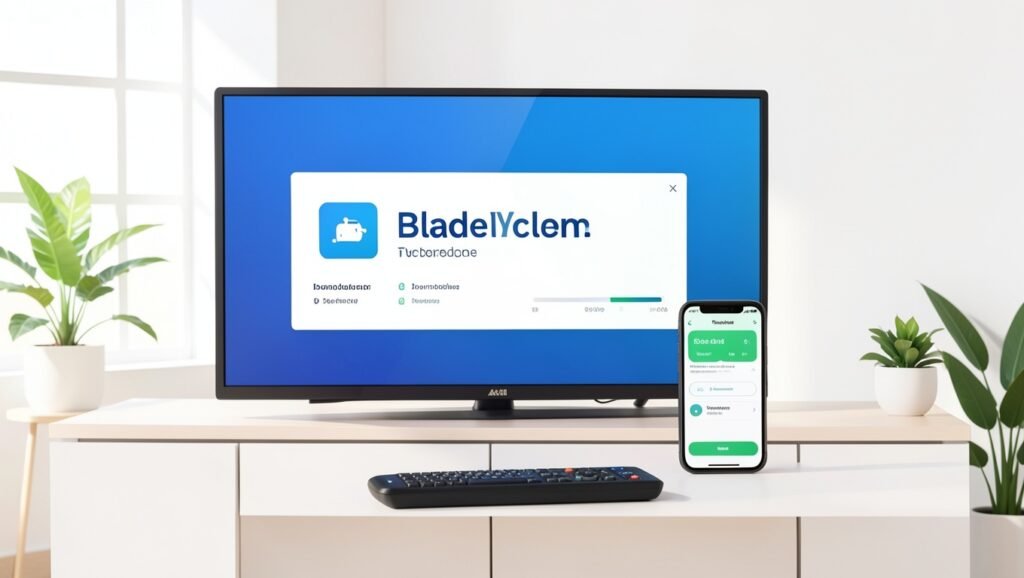
Para instalar o Blade TV, use o aplicativo Downloader para localizar e baixar o arquivo de instalação com o código de acesso fornecido nas instruções do serviço. O procedimento pode ser feito em aparelhos como TV Box, Android TV, Firestick, Mi Stick e smartphones Android. Como o Blade TV não está disponível na Play Store, a instalação é manual.
Instale o Downloader
Procure o Downloader na loja de aplicativos do dispositivo e instale-o. Se ele já estiver instalado, abra o aplicativo e vá para a etapa de busca do Blade TV.
Como a instalação é feita fora da Play Store, confira se o código e a origem do arquivo foram fornecidos por uma fonte em que você confia. O aparelho pode exibir um aviso antes de permitir a instalação.

Baixe e instale o Blade TV
- Abra o Downloader no aparelho.
- Na tela inicial, localize a barra de pesquisa.
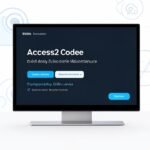
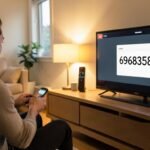
- Digite o código de acesso do Blade TV fornecido nas instruções de instalação.
- Selecione “Go” e aguarde o carregamento da página.
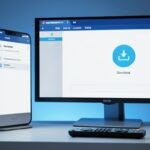
- Na parte inferior da página, procure o arquivo identificado como “Blade TV” e selecione-o para iniciar o download.
- Quando o download terminar, escolha a opção de instalar e aguarde a conclusão.
- Abra o aplicativo pelo instalador ou pela lista de aplicativos do dispositivo.
O arquivo tem aproximadamente 22 MB. O tempo de download depende da conexão com a internet.
Selecione o tipo de dispositivo
Na primeira abertura, o Blade TV solicita que você escolha o tipo de equipamento. Selecione a opção correspondente ao aparelho em que instalou o aplicativo:

- TV: para televisão, TV Box, Firestick, Mi Stick ou outro dispositivo usado com uma TV.
- Fone: para celular Android.
Depois da seleção, o aplicativo direciona você à tela de login.
Como obter acesso de teste
Segundo as instruções do serviço, as credenciais de acesso são fornecidas por revendedores responsáveis pelas recargas. Após instalar o aplicativo, entre em contato com um fornecedor e solicite um teste.
O período de avaliação informado é de 3 horas, com acesso a canais, filmes e séries. Ao fim desse período, o teste é bloqueado se não houver uma recarga. Consulte o fornecedor para confirmar as condições disponíveis.
Períodos de recarga mencionados
As opções indicadas nas instruções do serviço são de 30, 60 ou 90 dias e de 1 ano. Consulte o fornecedor para saber os valores e as condições antes de escolher.
Se o Blade TV não aparecer na loja
A ausência do aplicativo na Play Store é esperada: o procedimento descrito usa o Downloader para baixar o arquivo manualmente. Se a página do instalador não abrir, confira se o código foi digitado corretamente e se corresponde às instruções recebidas.
Para conhecer opções de TV online com canais, filmes, séries e esportes, use o ícone do WhatsApp e consulte as alternativas disponíveis, incluindo a possibilidade de teste gratuito.