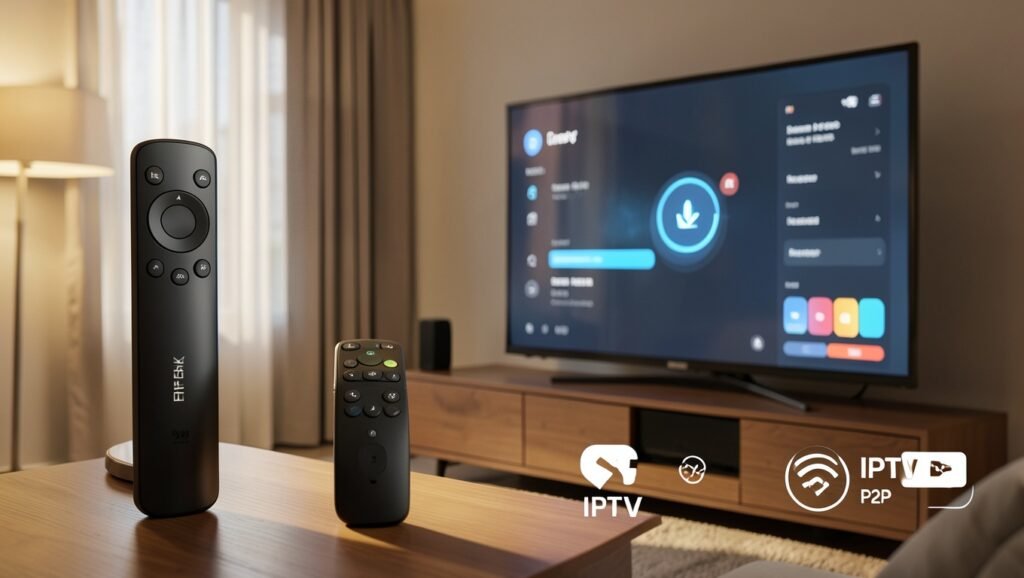
Para instalar o WPLAY no Fire TV Stick, instale o Downloader, autorize a instalação de aplicativos desconhecidos para esse app e digite o código 9954825. Depois, é possível escolher entre os modos IPTV e P2P nas configurações do WPLAY. O código e as opções de menu podem deixar de funcionar ou mudar; se isso acontecer, consulte instruções recentes para o download.
Antes de começar
Você vai precisar de um Fire TV Stick com controle remoto, conexão com a internet e alguns minutos para ajustar as permissões e instalar o aplicativo.
Prepare o Fire TV Stick
Instale o Downloader
- Na tela inicial do Fire TV Stick, selecione o ícone da lupa.
- Pesquise por Downloader e escolha o aplicativo nos resultados.
- Selecione a opção de instalação e aguarde a conclusão.
- Pressione o botão Home para voltar à tela principal.
Autorize a instalação de aplicativos desconhecidos
O Fire OS pode bloquear a instalação de arquivos APK se o Downloader não tiver essa permissão.

- Abra Configurações, representada pelo ícone de engrenagem.
- Entre em Meu Fire TV ou em uma opção com nome semelhante.
- Acesse Informações e selecione o item que identifica o dispositivo, como “Fire Stick”, várias vezes, até aparecer a confirmação de que as opções de desenvolvedor foram ativadas.
- Volte ao menu anterior e abra Opções de desenvolvedor.
- Selecione Instalar aplicativos desconhecidos e ative a permissão para o Downloader.
Baixe e instale o WPLAY
- Abra a área de aplicativos do Fire TV Stick, identificada pelo ícone com vários quadrados.
- Inicie o Downloader.
- No campo de pesquisa ou endereço, digite o código 9954825.
- Selecione Go para iniciar o acesso e o download.
- Aguarde o arquivo terminar de baixar.
- Quando o instalador do Fire OS aparecer, selecione Instalar.
- Ao concluir, escolha Concluído para voltar ao sistema ou Reabrir para iniciar o aplicativo.
Se o Fire Stick informar que não tem permissão para instalar o arquivo, volte às configurações e confirme se o Downloader está habilitado em Instalar aplicativos desconhecidos.
Abra o aplicativo e entre
Depois da instalação, pressione Home, abra a área de aplicativos e selecione o WPLAY. Na primeira execução, pode ocorrer uma falha ocasional. Se isso acontecer, reinicie o Fire TV Stick e tente abrir o aplicativo novamente.

Na tela de entrada, informe os dados correspondentes ao serviço nos campos Usuário e Senha.
Alterne entre IPTV e P2P
- Abra Configurações no WPLAY.
- Selecione Alterar o sistema.
- Escolha IPTV ou P2P.
Segundo as informações do aplicativo, o modo P2P pode funcionar com conexões mais limitadas, em torno de 3 Mbps. Esse valor não garante reprodução estável em todas as redes. O modo IPTV tende a exigir mais largura de banda; se a conexão for limitada, você pode testar o P2P nas configurações.
Problemas comuns
O download terminou, mas a instalação falhou
Confirme se a permissão para instalar aplicativos desconhecidos está ativada especificamente para o Downloader.
O WPLAY apresentou erro ao abrir pela primeira vez
Reinicie o Fire TV Stick e tente iniciar o aplicativo de novo.
O código 9954825 não funciona
O código indicado para baixar o instalador é 9954825. Se ele não funcionar, consulte instruções mais recentes para o download.
Perguntas frequentes
Como instalar o WPLAY no Fire TV Stick?
Instale o Downloader, autorize a instalação de aplicativos desconhecidos para esse app e use o código 9954825 para baixar o instalador.
É possível alternar entre IPTV e P2P?
Sim. No WPLAY, acesse Configurações, selecione Alterar o sistema e escolha o modo desejado.
Qual modo pode funcionar com uma conexão mais limitada?
O modo P2P é indicado para conexões mais limitadas e, segundo as informações do aplicativo, pode funcionar com velocidade em torno de 3 Mbps. O resultado depende também da estabilidade da rede.
Como solicitar o acesso de teste?
O artigo original informa um teste gratuito de 4 horas. Confirme a disponibilidade e as condições com o serviço.
Para conhecer opções de TV online, incluindo canais, filmes, séries e esportes, use o ícone do WhatsApp.