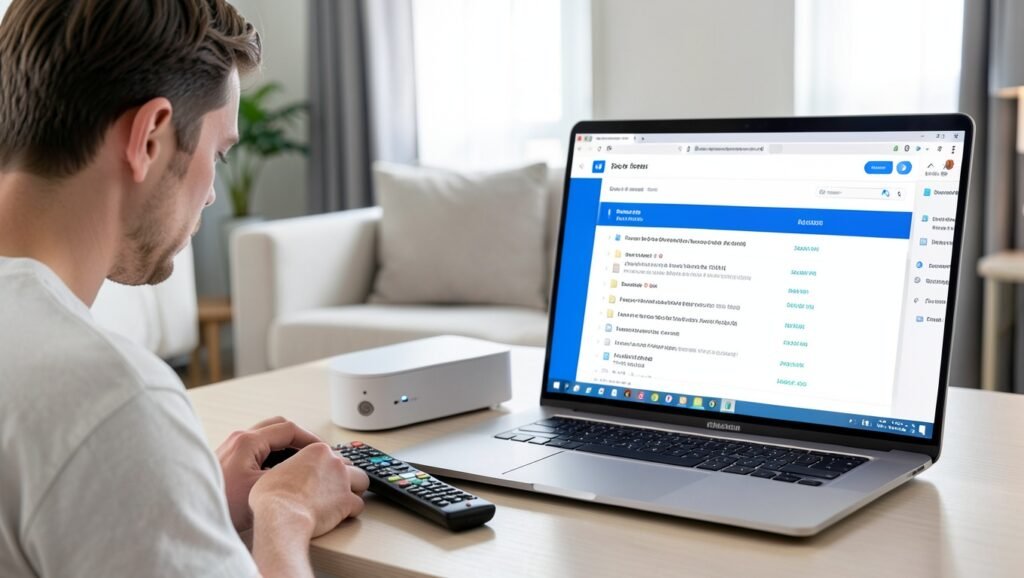
Se o Get Apps do BTV fica parado em 0% ou mostra um erro de repositório, o procedimento descrito aqui é baixar um APK pelo Chrome e instalá-lo pelo File Explorer. Ele depende de um arquivo externo; antes de instalar, confirme que a origem é confiável, pois não é possível verificar o destino do link encurtado apenas pelo endereço.
Ignorar o erro de repositório
Durante a configuração inicial do BTV, se aparecer um aviso de erro de repositório ao abrir o Get Apps, você pode selecionar “Repositório” ou “Não” para ignorar a mensagem e seguir para a instalação manual.
Baixar o APK pelo Chrome
- Na área de Aplicativos do BTV, abra o Chrome.
- Na primeira execução, use as setas do controle remoto para navegar e selecione “Thanks” ou a opção equivalente para aceitar os termos.
- Selecione o campo de endereço, digite https://bit.ly/get225talestech e acesse o link.
- Na página aberta, pressione o botão azul para iniciar o download.
- Quando solicitado, pressione OK e aguarde o download terminar.
Permitir e instalar o arquivo
Quando o download terminar, selecione Open para abrir o arquivo. Se aparecerem as opções “Cancelar” e “Configurar”, escolha “Configurar” para acessar as permissões de instalação.

O procedimento original orienta marcar todos os itens disponíveis. Como permissões amplas podem dar acesso a dados ou funções do aparelho, conceda apenas o que for necessário e prossiga somente se confiar na origem do APK.
- Volte à tela dos aplicativos e abra o ícone amarelo do File Explorer.
- Se solicitado, permita que o gerenciador acesse os arquivos.
- Abra Local Disc > Downloader > download.
- Localize e selecione o arquivo chamado get apps.
- Se aparecer outra solicitação de autorização, acesse Configuração e marque a opção File Browser.
- Volte ao instalador do Get Apps e selecione Instalar agora.
Depois da instalação, o Get Apps poderá ser aberto pela tela do instalador.

Verificar se há outra versão
O procedimento menciona a possibilidade de encontrar uma versão mais recente, como a 2.3, pelo ícone do canal na tela inicial do BTV ou dentro do aplicativo. A disponibilidade dessa versão não é garantida pelo material fornecido. Se optar por instalar outro APK, confirme novamente a origem antes de prosseguir.
Se aparecer o erro 403
O erro 403 que surge ao entrar no canal é diferente do problema de repositório ou do download parado em 0%. Este procedimento não explica como corrigir o código 403; para isso, é necessário seguir orientações específicas para esse erro.
Perguntas frequentes
Por que o download do Get Apps fica parado em 0%?
Uma possibilidade indicada é que o BTV esteja usando uma versão antiga do aplicativo ou apresente um problema de repositório.
Onde encontro o APK baixado?
No File Explorer, procure em Local Disc > Downloader > download.
O que fazer se aparecer o erro 403?
O erro 403 exige um procedimento próprio, diferente da instalação manual descrita aqui.
Para conhecer opções de TV online com canais, filmes, séries e esportes, toque no ícone do WhatsApp e consulte as alternativas disponíveis, incluindo a possibilidade de teste gratuito.