
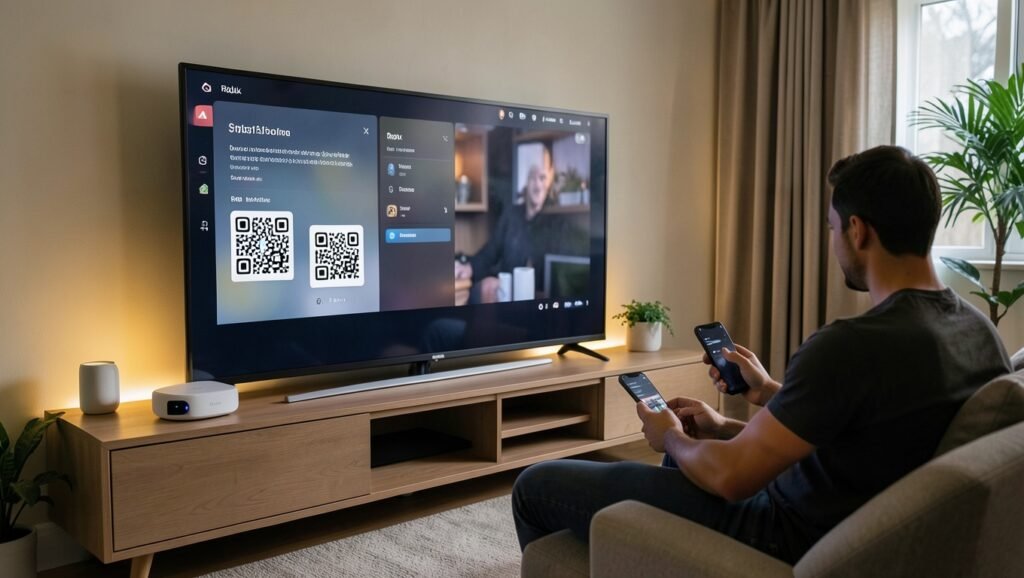
Play Sim: como instalar e configurar o reprodutor de vídeo
Para usar o Play Sim, instale o aplicativo em um dispositivo compatível e adicione uma playlist M3U usando o código MAC exibido na tela. O aplicativo não inclui canais, filmes ou séries: esses conteúdos dependem da lista fornecida pelo serviço contratado.
O Play Sim é indicado para Smart TVs Samsung e LG, Roku TV, Roku Express e dispositivos Android. O procedimento de instalação detalhado abaixo cobre as lojas de Smart TVs e os aparelhos Roku; a forma de instalar em Android pode variar conforme o dispositivo.
Como instalar o Play Sim
Em uma Smart TV Samsung ou LG
- Abra a loja de aplicativos da TV.
- Selecione a ferramenta de pesquisa, geralmente identificada pelo ícone de lupa.
- Pesquise por Play Sim.
- Selecione o aplicativo nos resultados e escolha a opção para baixar e instalar.
- Quando a instalação terminar, abra o aplicativo e localize o código MAC exibido na tela.
Em um Roku TV ou Roku Express
- Na tela inicial do Roku, abra o menu principal e acesse a área de pesquisa.
- Selecione o campo de busca e pesquise por Play Sim.
- Escolha o aplicativo nos resultados e confirme o download.
- Quando a instalação terminar, abra o Play Sim e localize o código MAC.
Como adicionar uma playlist M3U
Para configurar o aplicativo, você precisa do código MAC mostrado na TV e do link M3U fornecido pelo serviço da playlist. Há duas formas descritas para inserir esses dados:

Pelo QR Code
- Abra o Play Sim na televisão e localize o QR Code exibido na tela.
- Leia o código com a câmera do celular e abra o endereço indicado.
- Informe o código MAC mostrado no aplicativo.
- Insira o link M3U da playlist.
- Conclua as etapas solicitadas na página.
Depois, feche e abra novamente o Play Sim para verificar se a lista foi carregada.
Pelo navegador
- Em um computador, tablet ou celular, abra o endereço de configuração do Play Sim.
- Informe o código MAC exibido na TV e o link M3U da playlist.
- Conclua a configuração e reabra o aplicativo na televisão.
O endereço da página não foi informado neste guia. Se não tiver o link, use o QR Code exibido pelo aplicativo para acessar a página de configuração.

Como navegar e atualizar os conteúdos
As categorias disponíveis dependem da playlist adicionada. O aplicativo pode organizar os itens em áreas como TV ao Vivo, Filmes, Séries e Anime.
- Pesquisa: use a lupa para procurar canais, filmes ou séries nas pastas.
- Favoritos: organize os conteúdos preferidos.
- Continuar assistindo: retome filmes ou séries do ponto em que parou.
- Recarregar: atualize a lista para verificar se há novos itens.
Outras configurações e licença
A área Lista de Reprodução é destinada a parceiros que acessam o serviço com código, usuário e senha. O menu da engrenagem reúne ajustes como idioma e senha para restringir conteúdos com classificação acima de 18 anos.
O Play Sim informa na parte inferior da tela a versão instalada e a data de expiração do período de teste. O teste do aplicativo é de 7 dias; depois desse prazo, é necessária uma licença ativa. Há opções anual e vitalícia, conforme a modalidade disponível.
Esse período é separado do teste da playlist. A demonstração do conteúdo pode durar aproximadamente 3 a 4 horas, mas o prazo depende do fornecedor da lista.
Para conhecer opções de TV online com canais, filmes, séries e esportes, use o ícone do WhatsApp e consulte as alternativas disponíveis, incluindo opções com teste gratuito.