
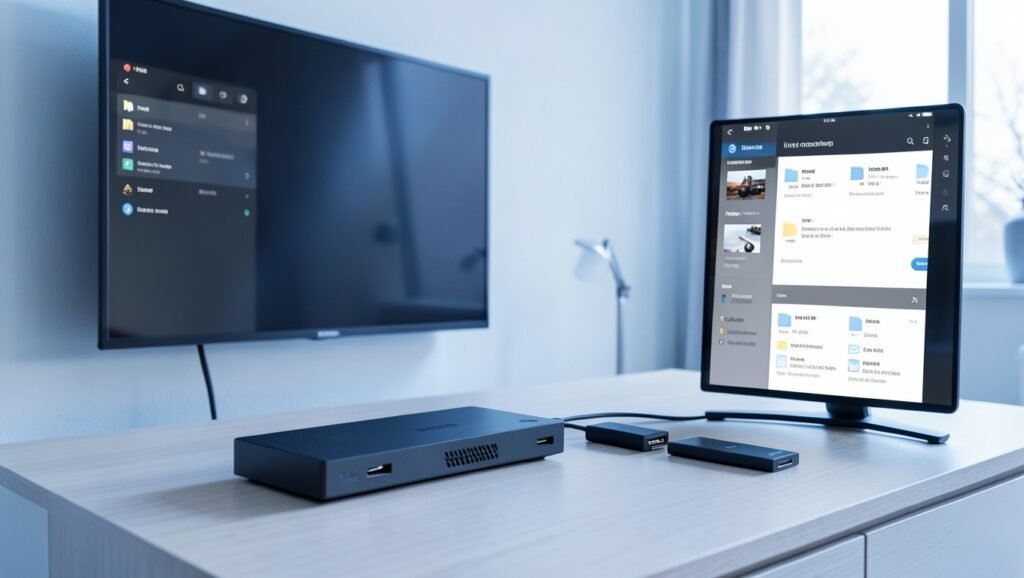
Para configurar o Unitv na Android Box Tomate, conecte o aparelho à internet, instale o NTV Free e o F Explorer, libere a permissão de armazenamento do Unitv e copie os arquivos de ativação do pen drive para as pastas indicadas. Os nomes dos menus podem variar conforme o modelo e a versão do Android, e o procedimento depende de os arquivos de ativação terem sido preparados para o aparelho.
O que preparar
- Android Box Tomate, cabo de alimentação e cabo HDMI;
- pen drive com o instalador do NTV Free e os arquivos de ativação;
- instalador do F Explorer;
- acesso a uma rede Wi-Fi;
- um mouse, se disponível, para facilitar a navegação e a cópia dos arquivos.
No exemplo, o arquivo de ativação aparece com o nome “ativação 09”. O nome pode ser diferente no seu pen drive. O procedimento apresentado utilizou o NTV Free na versão 5.4; isso não confirma que essa seja a versão mais recente.
Conectar a Android Box
- Se for reutilizar os cabos de outra box, desligue-a antes de desconectá-los.
- Conecte os cabos de alimentação e HDMI à Android Box Tomate.
- Insira o pen drive com os arquivos de instalação e ativação.
- Ligue a box e aguarde a inicialização.
- Abra as configurações de rede e conecte o aparelho ao Wi-Fi.
Mantenha o pen drive conectado: ele será usado para acessar os instaladores e os arquivos de ativação.

Instalar os aplicativos
NTV Free
- Localize no pen drive o instalador do NTV Free.
- Inicie a instalação e, ao terminar, selecione Concluído.
- Não abra o aplicativo ainda.
F Explorer
- Localize o instalador do F Explorer no pen drive e abra-o.
- Confirme a instalação.
- Quando terminar, selecione Concluído e aguarde antes de abrir o gerenciador.
Permitir o acesso ao armazenamento
Antes de copiar os arquivos, conceda ao Unitv a permissão de armazenamento. Sem ela, o aplicativo pode não conseguir acessar os arquivos de configuração.
- Volte ao menu principal da box e abra Configurações.
- Acesse Aplicativos e procure o Unitv.
- Abra as informações do aplicativo e selecione Permissões.
- Ative a permissão de armazenamento.
Em algumas interfaces, a opção de permissões fica mais abaixo na tela de informações do aplicativo.

Copiar os arquivos de ativação
Extrair o arquivo do pen drive
- Abra o F Explorer e acesse o armazenamento do pen drive.
- Localize o arquivo de ativação, como o item chamado “ativação 09”.
- Se estiver compactado, selecione-o e escolha Extrair para.
- Confirme a extração em OK.
Copiar o arquivo principal
- Abra a pasta criada após a extração.
- Pressione e segure o arquivo de ativação e escolha Copiar.
- Volte ao armazenamento interno da box.
- Acesse o diretório raiz, que pode aparecer com o nome “zero”, e cole o arquivo.
Copiar o arquivo config
- Volte à pasta extraída no pen drive e localize o arquivo config.
- Selecione Copiar.
- No armazenamento interno, abra a pasta Android e cole o arquivo nela.
Depois de copiar os dois arquivos para os locais indicados, saia do F Explorer e abra o Unitv.
Conferir a ativação
- Volte ao menu de aplicativos e abra o Unitv.
- Na tela inicial, selecione Próximo e depois Experimente.
- Acesse as informações da conta ou da ativação para verificar o prazo exibido.
No exemplo descrito, o aplicativo mostrou 633 dias restantes. Esse resultado se refere à configuração demonstrada e não garante o mesmo prazo para outros aparelhos ou arquivos. Por isso, não é adequado considerar a ativação “vitalícia” sem confirmação das condições do serviço.
Compatibilidade com outros aparelhos Android
A sequência pode ser tentada em outros dispositivos Android, mas não há garantia de que funcione em todos. O aparelho precisa permitir a instalação dos aplicativos, a concessão da permissão de armazenamento e o acesso às pastas mencionadas. A localização dos menus também pode variar conforme o modelo e a versão do sistema.
Se você procura opções de TV online, use o ícone do WhatsApp para conhecer alternativas com canais, filmes, séries e esportes.